
 Windows7
一行命令轻松升级Ubuntu
zzupdate 是一个开源的命令行程序,通过将几个更新命令组合到一个命令中,使得将 Ubuntu 桌面和服务器版本升级到更新版本的任务变得容易一些。
将 Ubuntu 系统升级到更新的版本并不是一项艰巨的任务。无论是使用 GUI 还是使用几个命令,都可以轻松地将系统升级到最新版本。
另一方面,Gianluigi 'Zane' Zanettini 写的 zzupdate 只需一个命令就可以在 Ubuntu 中清理、更新、自动删除、版本升级、该工具的自我更新。
它会清理本地缓存,更新可用的软件包信息,然后执行发行版升级。接着,它会更新该工具并删除未使用的软件包。
该脚本必须以 root 用户身份运行。
安装 zzupdate 将 Ubuntu 升级到更新的版本
zzupdate项目主页:https://github.com/TurboLabIt/zzupdate
要安装 zzupdate,请在终端中执行以下命令。
curl -s https://raw.githubusercontent.com/TurboLabIt/zzupdate/master/setup.sh | sudo sh
然后将提供的示例配置文件复制到 zzupdate.conf 并设置你的首选项。
sudo cp /usr/local/turbolab.it/zzupdate/zzupdate.default.conf /etc/turbolab.it/zzupdate.conf
完成后,只要使用下面的命令,它就会开始升级你的 Ubuntu 系统到一个更新的版本(如果有的话)。
sudo zzupdate
请注意,在普通版本(非 LTS 版本)下,zzupdate 会将系统升级到下一个可用的版本。但是,当你运行 Ubuntu 16.04 LTS 时,它将尝试仅搜索下一个长期支持版本,而不是可用的最新版本。
如果你想退出 LTS 版本并升级到最新版本,你将需要更改一些选项。
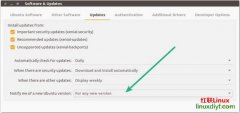
对于 Ubuntu 桌面,打开 软件和更新 和下面 更新 选项卡,并更改通知我新的 Ubuntu 版本选项为 “对于任何新版本”。

对于 Ubuntu 服务版,编辑 release-upgrades 文件。
vi /etc/update-manager/release-upgrades
Prompt=normal
配置 zzupdate [可选]
zzupdate 要配置的选项:
REBOOT=1
如果值为 1,升级后系统将重启。
REBOOT_TIMEOUT=15
将重启超时设置为 900 秒,因为某些硬件比其他硬件重启需要更长的时间。
VERSION_UPGRADE=1
如果升级可用,则执行版本升级。
VERSION_UPGRADE_SILENT=0
自动显示版本进度。
COMPOSER_UPGRADE=1
值为 “1” 会自动升级该工具。
SWITCH_PROMPT_TO_NORMAL=0
此功能将 Ubuntu 版本更新为普通版本,即如果你运行着 LTS 发行版,zzupdate 将不会将其升级到 Ubuntu 17.10(如果其设置为 0)。它将仅搜索 LTS 版本。相比之下,无论你运行着 LTS 或者普通版,“1” 都将搜索最新版本。
完成后,你要做的就是在控制台中运行一个完整的 Ubuntu 系统更新。
sudo zzupdate
最后的话
尽管 Ubuntu 的升级过程本身就很简单,但是 zzupdate 将它简化为一个命令。不需要编码知识,这个过程完全是配置文件驱动。我个人发现这是一个很好的更新几个 Ubuntu 系统的工具,而无需单独关心不同的事情。
相关热词: 命令
本站内容来源于网络,如有侵权请与我们联系,我们会及时删除,我们深感抱歉!
注:本站所有信息仅供用于网络技术学习参考,学习中请遵循相关法律法规!
本文地址: https://v30.fanwenzhu.com/xt/ub/7570.shtml
相关文章
热门TAG
win10 ecshop 主机 阿里云 解决 配置 C# C++ 解析 SQL语句 命令 Go语言 方法 CSS3 HTML5 CSS win7 MSSQL 服务器配置 IIS7.5 IIS7 IIS6 IIS CentOS 7 Linux oracle数据库 oracle phpcms discuz discuz教程最新文章
-
 遐想小新air pro 13的安装
时间:2021-01-23
-
 运行以下命令安装和升级
时间:2021-01-23
-
 如果你使用的是Kubuntu 17
时间:2021-01-23
-
 5.我能从 Windows/OS X 切换到
时间:2021-01-23
-
 它将仅搜索 LTS 版本
时间:2021-01-23
-
 所有CA都必须在颁发特定域
时间:2021-01-23
-
 而不是Ubuntu 17.10上的Unit
时间:2021-01-23
-
 对Wndows用户来说
时间:2021-01-23
热门文章
-
 哪一种Ubuntu官方版本最适合你?
时间:2020-12-22
-
 高分辨率笔记本的LinuxMint/Ubuntu调适
时间:2020-12-27
-
 Ubuntu 18.04 LTS首个Beta风味版本下载
时间:2020-12-22
-
 ubuntu16.04 Nvidia显卡的风扇调速及startx的后
时间:2021-01-04
-
 Ubuntu卸载VTK,及安装python可用的VTK
时间:2021-01-09
-
 ubuntu更新python2.7 ssl错误解决
时间:2021-01-06
-
 Ubuntu下安装Docker教程
时间:2020-12-23
-
 可以通过卸载原有的vim-common组件
时间:2021-01-20
-
 Ubuntu 17.10已经发布-看看新功能
时间:2020-12-26
-
所有CA都必须在颁发特定域名证书之前检
时间:2021-01-23